Mostrando entradas con la etiqueta Tecnología. Mostrar todas las entradas

sábado, 14 de mayo de 2016

RASPBERRY PI 3 & RASPBIAN JESSIE 10/5/16 (I)


Recientemente he adquirido un nuevo juguete, una Raspberry pi 3, para jubilar a mi antigua Raspberry. La nueva tiene así a bote pronto 7 veces más potencia, lo cual algo hará.


Ahora voy a poner los primeros pasos que hago yo, quizá no estén demasiado detallados, pero supongo que algo sabréis si estáis leyendo esto y tenéis un aparato similar. En siguientes artículos pondré instalaciones de software u otras cosillas.

1.- Instalación

Descargar imagen de la página de Raspberry Pi

https://www.raspberrypi.org/downloads/raspbian/

Insertar tarjeta SD en equipo, yo lo hago en linux. Si hay alguna partición en la tarjeta hay que eliminarlo todo, se puede hacer perfectamente en el gestor de particiones de KDE.

Si el HD principal del equipo es el /dev/sda la tarjeta se quedará como /dev/sdb. Esto se puede comprobar con el siguiente comando:

sudo mount -l

Lo siguiente que tenemos que hacer es pasar el archivo 2016-05-10-raspbian-jessie.img a la tarjeta SD, posiblemente lo tengamos en un archivo zip, descomprimidlo antes. El comando que hacemos para instalar la imagen en la tarjeta es el siguiente:

sudo dd bs=4M if=Descargas/2016-05-10-raspbian-jessie.img of=/dev/sdb

2.- Iniciando

Cableamos la raspberry y la arrancamos. Comenzará con la versión gráfica, yo no es lo que voy a utilizar, pero empezaremos por ella. Esta versión ya expande automáticamente el sistema de archivos al completo de la SD, con lo cual es un paso menos que tendremos que hacer, pero si no lo hiciera por cualquier razón sólo tendremos que lanzar desde una consola

sudo raspi-config

y utilizar la opción 1.

Yo de inicio cambio las passwords de root y del usuario pi.

sudo passwd root
sudo passwd pi

Esto también se puede hacer desde raspi-config

Después cambio las opciones de localización, de teclado,... también desde raspi-config (opción 5). Y con la opción 3 le digo que la próxima vez arranque en modo consola, nada de escritorio, y que no se autentique automáticamente (algo de seguridad aunque sea poca).

3.- La red

Este es un paso con algo de cambio y dificultad porque ha habido cambios con la introducción del dhcpcd. Antes había que modificar /etc/network/interfaces si queríamos tener una IP estática, pero eso ya no es así.

Por otro lado, esta raspberry tiene integrada la opción de wifi, así que voy a configurar todo a la vez. Para ello, desde la consola, hacemos lo siguiente:

sudo nano /etc/dhcpcd.conf

Y editamos el fichero de la siguiente manera:

interface eth0
static ip_address=192.168.2.15/24
static routers=192.168.2.1
static domain_name_servers=208.67.222.222 208.67.220.220 8.8.8.8 8.8.4.4

interface wlan0
static ip_address=192.168.2.16/24
static routers=192.168.2.1
static domain_name_servers=208.67.222.222 208.67.220.220 8.8.8.8 8.8.4.4

Con esto ya tendríamos la Ips asignadas a cada interfaz de red, para la wifi habría que hacer algo más, añadiendo el ssid de la red y la password de la misma, para ello, ejecutamos lo siguiente:

sudo nano /etc/wpa_supplicant/wpa_supplicant.conf

y lo editamos:

country=ES
ctrl_interface=DIR=/var/run/wpa_supplicant GROUP=netdev
update_config=1

network={
ssid="nombre_wifi"
psk="password_wifi"
}

Reiniciamos la raspberry:

reboot

Al iniciar de nuevo, ya tendremos IP fija y podremos utilizarla para conectarnos via ssh, comprobaremos las interfaces de la siguiente manera:

pi@raspberrypi:~ $ ifconfig
eth0 Link encap:Ethernet HWaddr b8:27:eb:17:cb:8b
inet addr:192.168.2.15 Bcast:192.168.2.255 Mask:255.255.255.0
inet6 addr: fe80::ba27:ebff:fe17:cb8b/64 Scope:Link
UP BROADCAST RUNNING MULTICAST MTU:1500 Metric:1
RX packets:987 errors:0 dropped:0 overruns:0 frame:0
TX packets:304 errors:0 dropped:0 overruns:0 carrier:0
collisions:0 txqueuelen:1000
RX bytes:79634 (77.7 KiB) TX bytes:54162 (52.8 KiB)

lo Link encap:Local Loopback
inet addr:127.0.0.1 Mask:255.0.0.0
inet6 addr: ::1/128 Scope:Host
UP LOOPBACK RUNNING MTU:65536 Metric:1
RX packets:84 errors:0 dropped:0 overruns:0 frame:0
TX packets:84 errors:0 dropped:0 overruns:0 carrier:0
collisions:0 txqueuelen:1
RX bytes:7140 (6.9 KiB) TX bytes:7140 (6.9 KiB)

wlan0 Link encap:Ethernet HWaddr b8:27:eb:42:9e:de
inet addr:192.168.2.16 Bcast:192.168.2.255 Mask:255.255.255.0
inet6 addr: fe80::ba27:ebff:fe42:9ede/64 Scope:Link
UP BROADCAST RUNNING MULTICAST MTU:1500 Metric:1
RX packets:1812 errors:0 dropped:1110 overruns:0 frame:0
TX packets:41 errors:0 dropped:0 overruns:0 carrier:0
collisions:0 txqueuelen:1000
RX bytes:344806 (336.7 KiB) TX bytes:7373 (7.2 KiB)

lunes, 16 de febrero de 2015

Piedra, Papel, Tijeras, Lagarto, Spock

Últimamente estoy intentando aprender python, y la mejor manera de hacerlo es buscándole aplicaciones prácticas; o en este caso, juegos.

Por eso he montado un pequeño programa para jugar piedra-papel-tijeras-lagarto-spock contra la máquina y así, a la vez, fijar algunos conocimientos.

La lógica del juego es la siguiente:

Las tijeras cortan el papel, el papel cubre a la piedra,
la piedra aplasta al lagarto, el lagarto envenena a Spock,
Spock destroza las tijeras, las tijeras decapitan al lagarto,
el lagarto se come el papel, el papel refuta a Spock,
Spock vaporiza la piedra, y, como es habitual… la piedra aplasta las tijeras.

lunes, 17 de noviembre de 2014

El guión largo, ese gran desconocido (I)

Cuando estamos escribiendo diálogos tenemos que utilizar el guión largo. Aquí no voy a hablar de la manera en la que hay que colocarlos sino de cómo facilitar su utilización en dos de los editores de texto más utilizados, Word (Office) y Writer (LibreOffice/OpenOffice).

En ambos casos queremos utilizar el guión largo o raya, con código 2014 o 0151 en ASCII ... pero no voy a complicaros con tantos números.

En Word es relativamente sencillo y hay varias opciones.
  • La primera opción es utilizar Alt+0151 cada vez que queramos poner el guión largo (—), lo cual es un pequeño engorro.
  • La segunda opción genera algo más de trabajo la primera vez, pero luego te ahorra bastante tiempo.
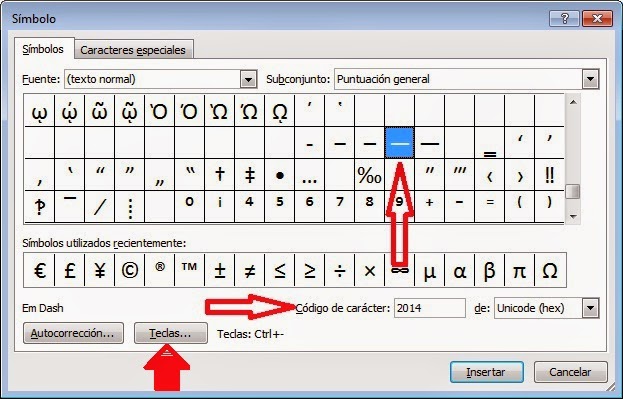
    • En la barra de INSERTAR, pulsamos en SÍMBOLO > Más Símbolos
    • Buscámos el guión largo, con código de carácter 2014, y pulsamos en TECLAS.
    • Donde pone 'Nueva tecla de método abreviado' pulsamos la tecla CTRL y el guión a la vez y quedará como Ctrl+-. Presionamos en ASIGNAR.
    • Cada vez que queramos poner un guión largo solo tendremos que pulsar CTRL y el guión a la vez.
En Writer no es más complicado.
    • Desde INSERTAR > SÍMBOLO buscamos el marcado como U+2014 e insertamos uno en la hoja en blanco. Después copiamos el símbolo.
    • Modificamos el cambio automático de dos guiones por guión largo desde HERRAMIENTAS > OPCIONES DE AUTOCORRECCIÓN. Buscamos la linea donde en la columna REEMPLAZAR están los dos guiones (--) y pegamos en la columna donde poner POR el guión largo que vamos a utilizar (—). Pulsamos en asignar.
    • Cada vez que queramos poner un guión largo, sólo tendremos que poner dos guiones cortos juntos y pulsar el espacio para que se reemplace automáticamente.
Hay otra opción que necesitaría de macros y es más complicada, pero lo sencillo es bonito y así lo dejamos.

Espero que esta pequeña guía os sea de utilidad.

viernes, 31 de diciembre de 2010

Dropbox

Dropbox es un servicio que nos cede espacio en la nube donde guardar tus archivos, comenzando por 2GB.

En este espacio puedes crear carpetas para tenerlo organizado e incluso compartir algunas de estas carpetas con conocidos.

Ese espacio puede aumentar si completas una sencilla introducción al servicio de 5 pasos (te dan 250 MB) o invitas a a migos a que disfruten del mismo (otros 250 MB).

Hasta hace poco la aplicación que se instala en local estaba en versión beta, pero ya ha salido la versión 1.0 a la que habría que actualizar. Esta actualización es sencilla en sistemas Windows pero en linux hay que realizar alguna actuación, que paso a poner a continuación:

- Cerrar Dropbox.
- En nuestra carpeta personal mostrar los archivos ocultos y renombrar la carpeta .dropbox-dist.
- Ejecutar Dropbox.
- Se actualizará de manera automática.

Todo bastante simple.

Información cogida de genbeta.

viernes, 17 de diciembre de 2010

Libros en la PSP

llevo tiempo queriendo comprarme un e-reader, pero por unas cosas u otras no lo hago, y mientras busco soluciones alternativas que puedan utilizarse en determinadas situaciones.

Ahora he encontrado como leer con una PSP recién sacada de la caja y sin tener que piratearla de ninguna manera. Y es muy sencillo.


Básicamente lo que hay que hacer es conseguir el libro o documento que queramos leernos en formato doc (el del MS Word de toda la vida) y a partir de ahí guardarlo como htm. Si el documento lo tenemos en formato fb2 valdrá con cambiarle la extensión, el caso es que de cada formato nos busquemos la forma de convertirlo en htm.

Una vez que tenemos el archivo como lo necesitamos, lo que hay que hacer es copiarlo dentro de la tarjeta de memoria de la PSP en una carpeta que se llama BOOK.

Y para visualizarlo, nos vamos al navegador y en la barra de direcciones ponemos lo siguiente:

FILE://PSP/BOOK/archivo.htm


A partir de ahí, a leer hasta que se acabe la batería.

viernes, 3 de diciembre de 2010

Restaurar BIOS Compal FL90

Hace unas semanas me dispuse a actualizar la BIOS de mi portátil, craso error, metí el cd con la imagen actualizada de la BIOS a la versión 1.18 (tenía en ese momento la 1.07) y ya no volvió a encender.


El portátil es un Compal FL90, que lo distribuía en su momento BEEP poniéndole su pegatina.

Empecé a buscar como recuperarla y probé varios métodos tanto con otros cds como con memorias usb, ninguno funcionaba, pero había que probarlos, ya que el portátil no viene con disquetera. Había que comprar una para intentarlo hasta el final.

Conseguí entonces varias imágenes de recuperación de la BIOS en disquete y empecé a probar, la que me valió fue la 1.13, que podéis descargar desde aquí (Ir abajo, nuevo sitio de descarga después del cierre de Megaupload).

El método de recuperar la BIOS es el siguiente:

1.- Lo primero que hay que hacer es generar el disquete, ejecutamos el archivo (IFL90Crisis.exe) que hay dentro del rar que os habréis descargado arriba.


2.- Quitamos la batería del portátil y lo desenchufamos de la luz.

3.- Conectamos la disquetera externa con el disquete de la imagen de recuperación de la BIOS dentro.

4.- Pulsamos Fn+B, y mientras lo mantenemos pulsado conectamos a la luz y pulsamos el botón de encendido.

5.- Ahora escucharemos como funciona la disquetera, y a los pocos segundos podremos soltar las teclas que estábamos pulsando.

6.- La restauración de la BIOS durará unos 10 minutos y después se apagará el equipo, si después de un tiempo prudencial no se ha apagado lo apagaremos nosotros.

7.- Conectamos la batería, quitamos la disquetera y encendemos el portátil. Si todo ha ido bien (como en mi caso) ya tenemos el portátil funcionando.

Espero que esto os ayude en caso de tener algún pequeño problema.

Actualización: Nuevo sitio del que coger el IFL90Crisis.exe aquí.

martes, 14 de octubre de 2008

Cancelado SIMO 2008

Buenas.

El otro día leía que Telefónica y Vodafone no iban a acudir al SIMO, ahora leo en barrapunto que se cancela la edición de este año.

¿Significa esto que la tan mencionada crisis está golpeando también a este sector?

¿Cuanto tardarán en lleguar los problemas al mundo de las ITs?

Yo de momento ya compruebo que hay algunos problemas y el otro dia no se quien comentaba que de las consultoras pequeñas sólo se van a salvar de la desaparición el 25% y por mi parte deseo que almenos una se vaya al garete por su falta de decencia, pero eso son cosas que ya intentaré plasmar en otro momento mas calmado.

Saludacos.

jueves, 10 de julio de 2008

Doy las gracias al inventor del ...

Ctrl + Z

Es la conocida función del deshacer, que tan útil nos viene en la mayoría de los momentos en los que nuestra destreza se ve disminuída o nuestro factor de "limited dextresity" se ve acrecentado bien por el calor estival o bien porque somos así de torpes.

He estado buscando a ver quien era el desarrollador o inventor de esta función y no he encontrado nada (tampoco es que haya buscado mucho), pero desde aquí le doy las gracias.

Esto es todo, hoy ha sido corto porque estoy muy liado con "mi proyecto" del que espero pronto tangáis noticias, decir que algunos ya lo conocen y juegan con el.

Aleeeee.

jueves, 6 de septiembre de 2007

Linuxeando (definitivamente)

Buenas.

He decidido migrar definitivamente a GNU-Linux, a una Ubuntu 7.04 mas concretamente, y dejar de lado el XP, que no era precisamente santo de mi devoción (siempre preferí el Windows 2000)

Comentar que la instalación es muy sencilla, y que puedes empezar a hacer cosas después de unos 20 minutos pero que después hay que dejarlo todo fino para aprovechar todo su potencial.

Después de instalar el sistema empecé a mirar que es lo que necesitaba, y di con automatix, software de fácil instalación, con el que podremos instalar mas software que no está en los repositorios normales, tales como skype, VirtualBox(hablaré mas adelante de el), Codecs varios, fuentes, .... y montones de programas.

Despues y mediante el conocido apt instalé el firefox (que sorprendentemente no venía en la ubuntu), y el castellano para el mismo.

Mas tarde enmpecé con el peliagudo tema del soporte NTFS, que ya no lo es tanto. Decir que tengo 3 discos duros, uno libre para la instalación y dos en los que guardo datos, pues ahora es muy sencillo de hacer funcionar instalando los paquetes:

apt-get install ntfs-3g
apt-get install ntfs-config


Luego entrando en Herramientas de configuración NTFS, marcamos dos checks y ya está todo duncionando a la perfección

También mediante apt instalé las Ubuntu restricted extras y ya tenía todo lo necesario para funcionar.

Ahora el tema del VirtualBox, es una herramienta de virtualizacion de sistemas, con la que he tenido que instalarme al final el XP porque no hay soporte para mi multifuncional en linux, y era la opción mas facil para escanear. Y también por el PC FUTBOL 7 (el mítico) al que ahora estoy jugando con las plantillas del año pasado.

También instalé el juego Battle of Wesnoth, que es de tipo rol por turnos y que pinta muy bien, hay tambien version windows y mac (me parece).

Pues hasta aquí llegó esta nota, que la utilizaré principalmente para cuando tenga que volver a instalar, y de la que podéis tirar vosotros si os ayuda a algo.

Saludos.